macOS では、このマニュアルの Ctrl を Cmd に読み替えてください。
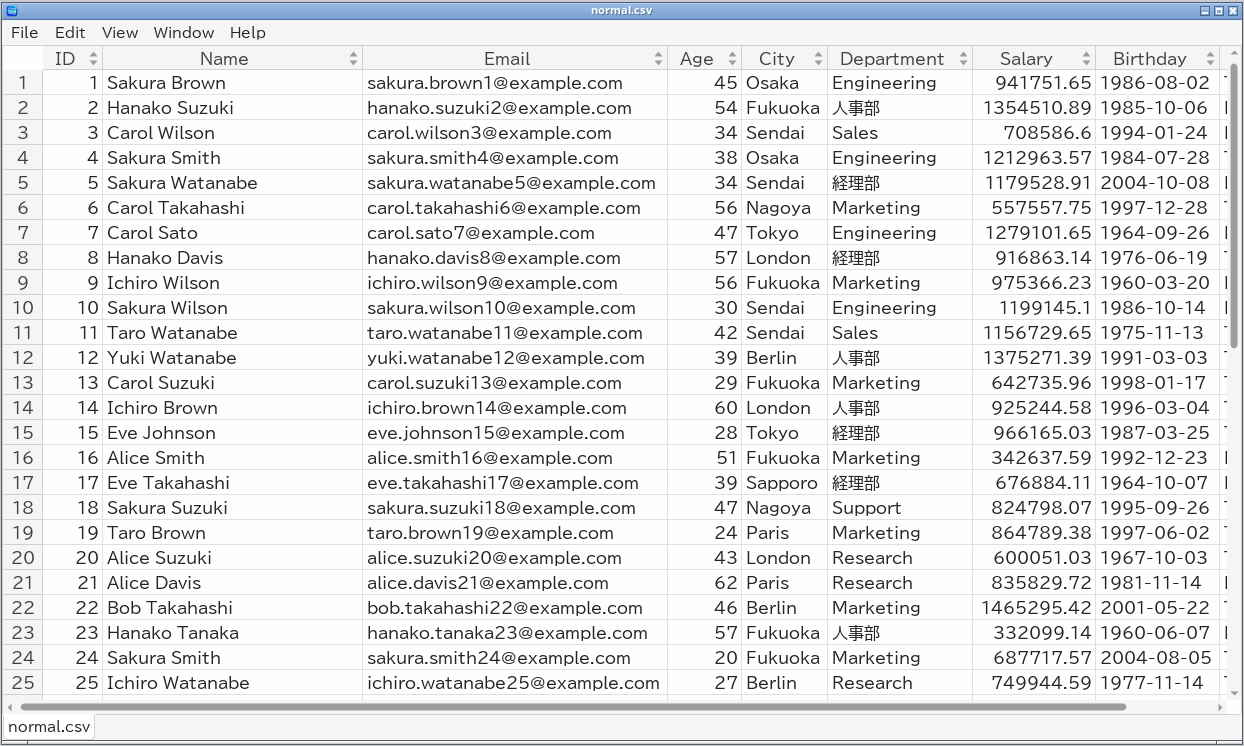
# は数値、@ は日付、? は真偽値(列の型と表示形式 を参照)。
(filtered) と表示されます。
ファイルはそれぞれ別のウィンドウで開きます。Window メニューに開いているウィンドウが一覧表示され、切り替えられます。
Ctrl+O)、または空のウィンドウの Open... ボタン。ファイルダイアログでは対応形式すべてを選べます。
tableskim a.csv b.xlsx
すでにファイルを表示しているウィンドウから開いたファイルは、新しいウィンドウで開きます。File → Close(Ctrl+W)でウィンドウを閉じ、 File → Quit(Ctrl+Q)で TableSkim を終了します。
行はバックグラウンドで読み込みます。表はすぐに表示され、まだ読み込んでいないセルは読み込まれ次第埋まっていきます。その間もウィンドウは操作できます。
Page Up / Page Down、Home / End で現在のセルを移動します。
Shift+クリックで範囲を選択します。
Edit → Copy(Ctrl+C)で、選択したセルをタブ区切りテキスト(TSV)としてコピーします。表計算ソフトにそのまま貼り付けられます。非表示の列は含まれません。セル内のタブと改行は空白に置き換え、二重引用符で始まるセルは貼り付けたときに元の値に戻るよう引用符で囲みます。選択範囲にまだ読み込まれていない行があると、その行は飛ばし、何行コピーしたかをメッセージで知らせます。
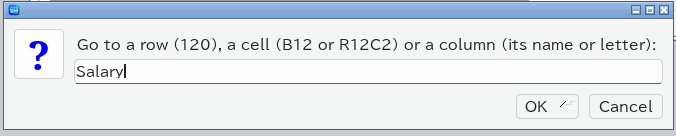
Edit → Go To...(Ctrl+G)で次の場所へ移動できます。
120 など
B12 または R12C2
AB)または列名(Salary)。列名はまず完全一致で、次に大文字・小文字を区別せずに探し、列記号より優先されます。
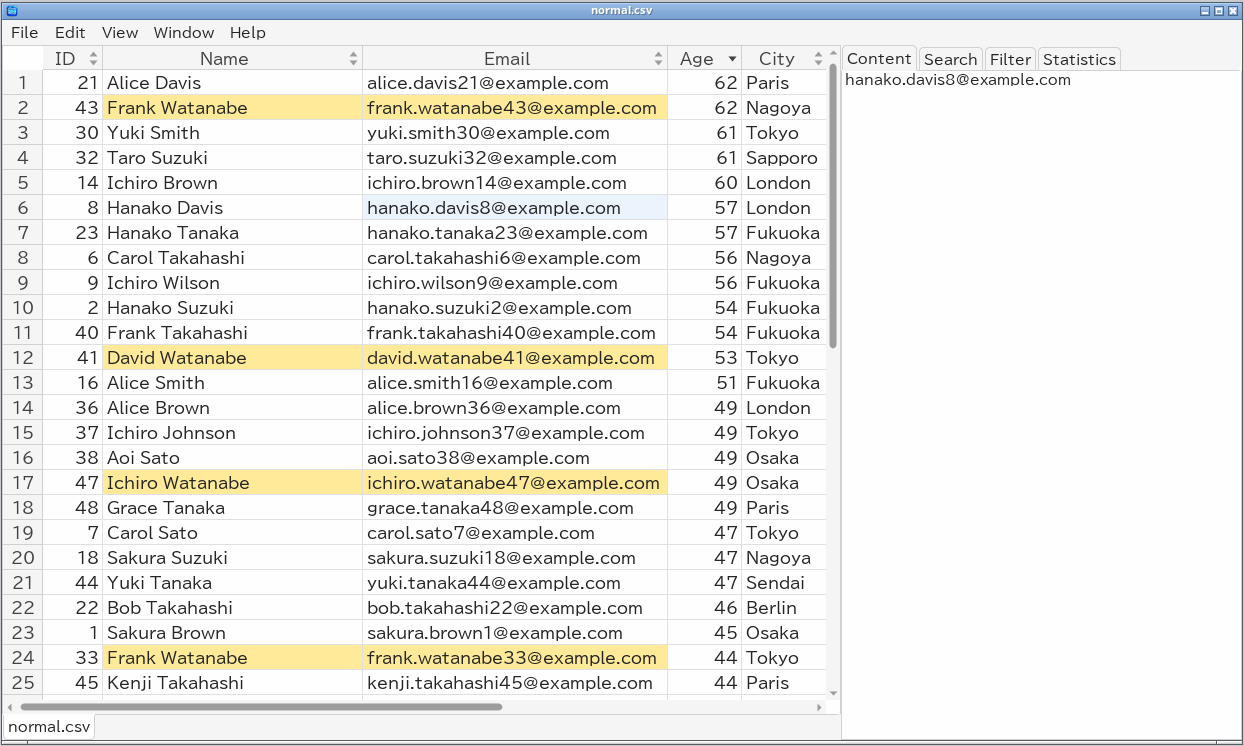
View → Show sidebar でサイドバーを表示・非表示にします。検索、フィルタ、列の統計を使ったときにも自動的に表示されます。左端をドラッグすると幅を広げられます。
Content ペインには、選択中のセルの値全体をペインの幅で折り返して表示します。長い文字列を読むのに便利です。セルをダブルクリックすると開きます。
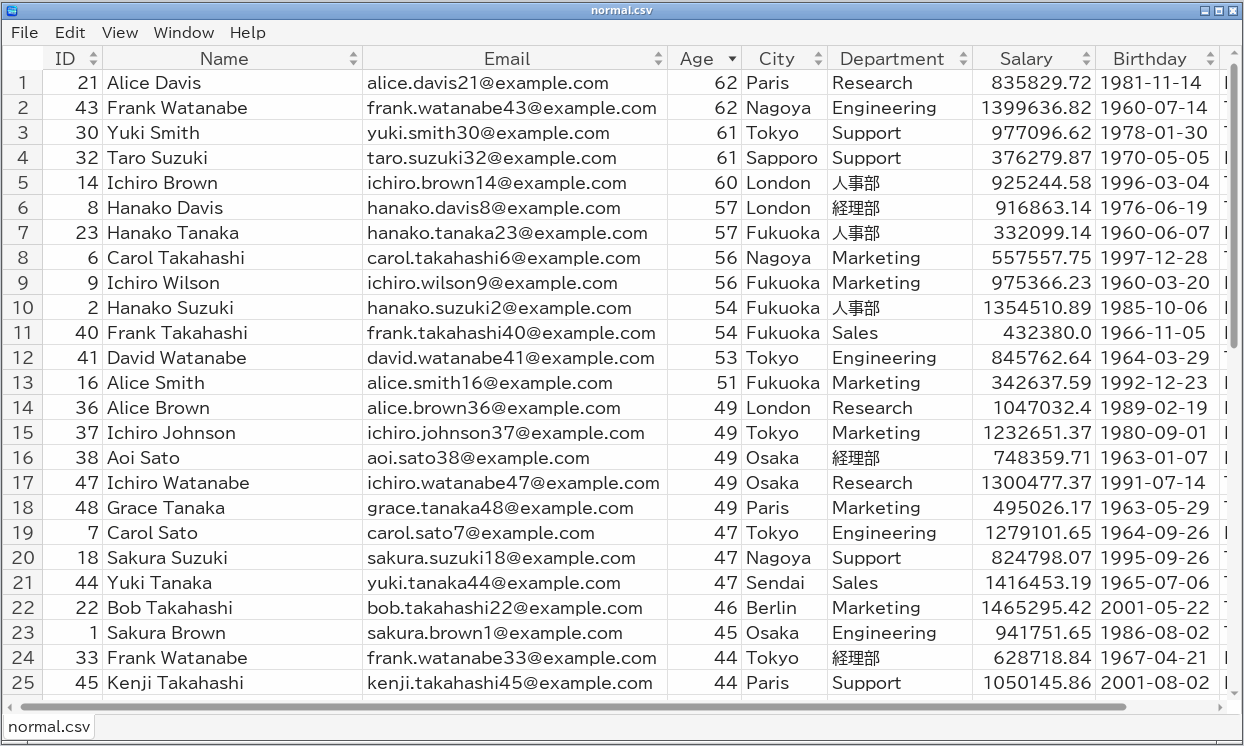
列見出し右端の 並べ替えボタン(小さな矢印)をクリックすると、その列で並べ替えます。1 回目で昇順、2 回目で降順、3 回目でファイルの順序に戻ります。見出しの矢印が現在の向きを示します。ある列で並べ替えると、それまでの並べ替えは解除されます。
列見出しを右クリックすると列メニューが開きます。Sort Ascending(昇順)、 Sort Descending(降順)、No Sort(並べ替えなし)のほか、フィルタ、統計、ヒストグラム、列の非表示と固定の項目があります。
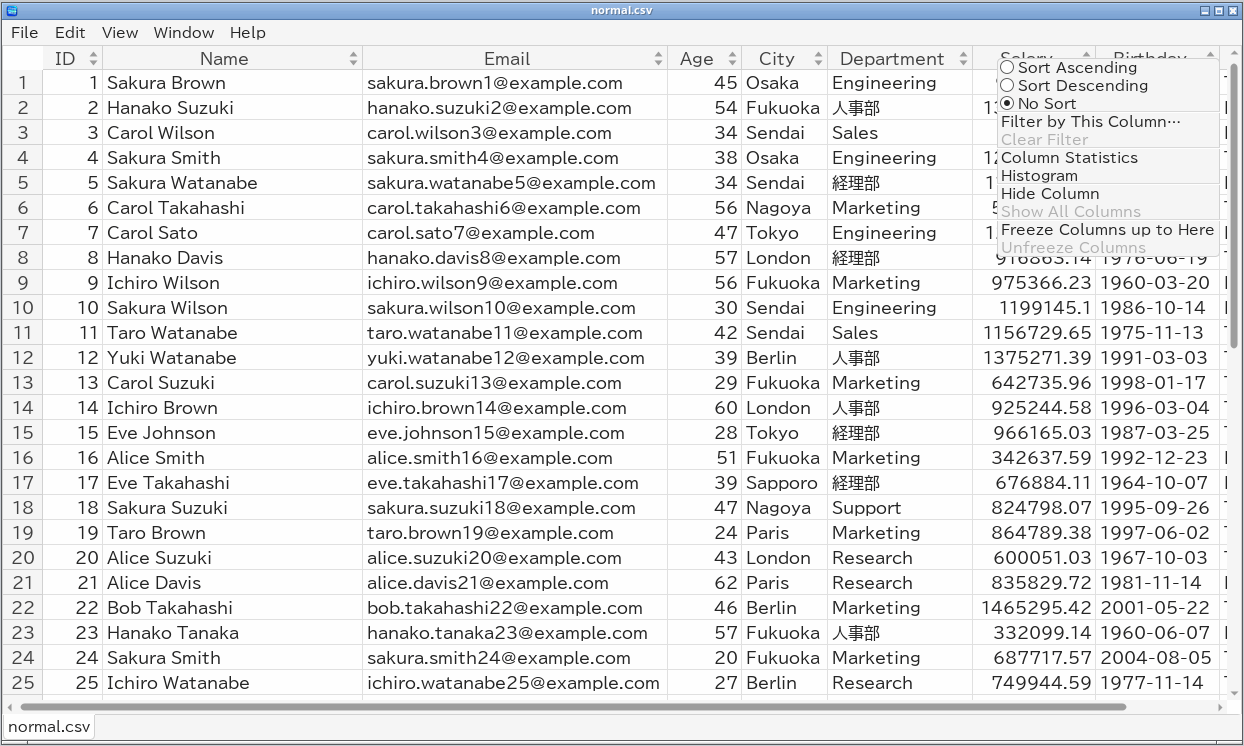
値の比較方法(数値、日付、文字列、空のセル)は 並べ替え・フィルタ・検索・統計 で説明しています。
チャートで選んだ範囲は Additional narrowing(追加の絞り込み)として別に保持され、 Match: Any(OR)の場合も、通常の条件全体に AND で適用されます。通常の条件を編集しても選択範囲は保持されます。Additional narrowing (...) - Clear で選択範囲だけを解除し、Clear で両方を解除します。さらに範囲を選ぶと、残った行を絞り込みます。
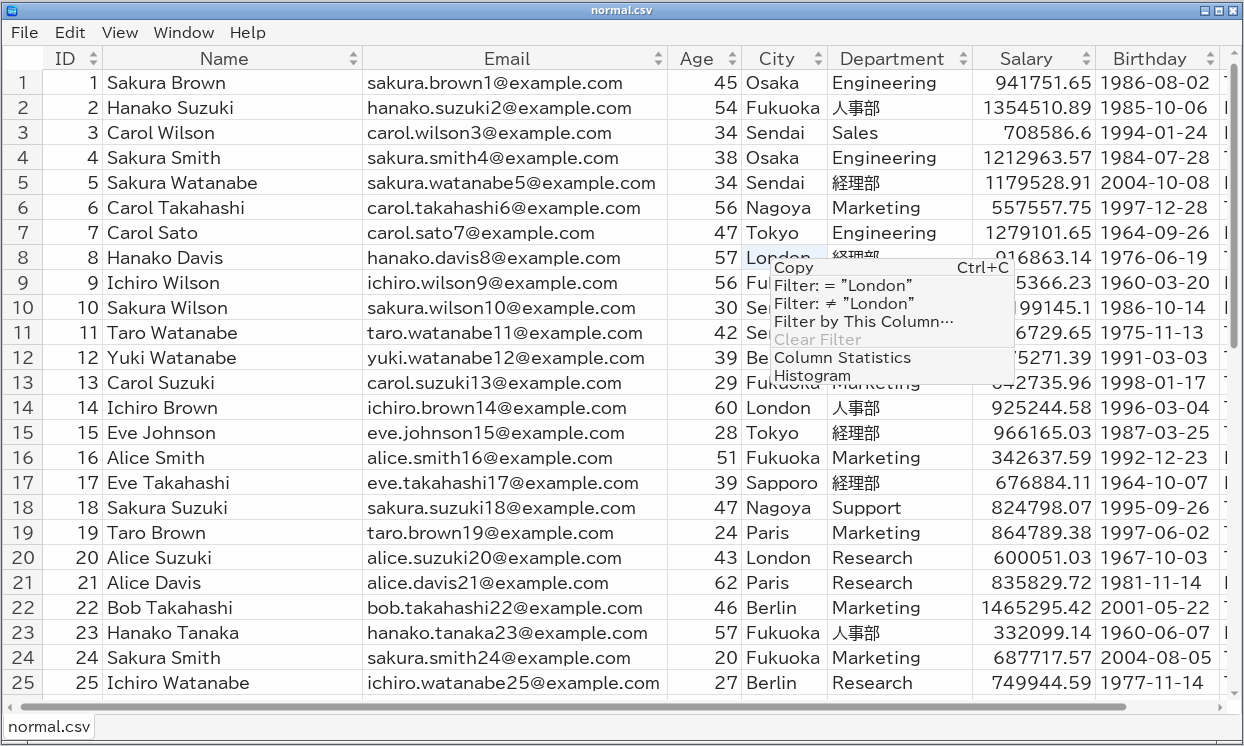
セルを右クリックして Filter: = "値" を選ぶと、その列が同じ値の行だけを表示します。Filter: ≠ "値" を選ぶと、その値の行を除きます。クイックフィルタは、現在のフィルタに条件として追加されます。
Edit → Filter...(Ctrl+Shift+F)、または列メニュー・セルメニューの Filter by This Column... で Filter ペインを開きます。
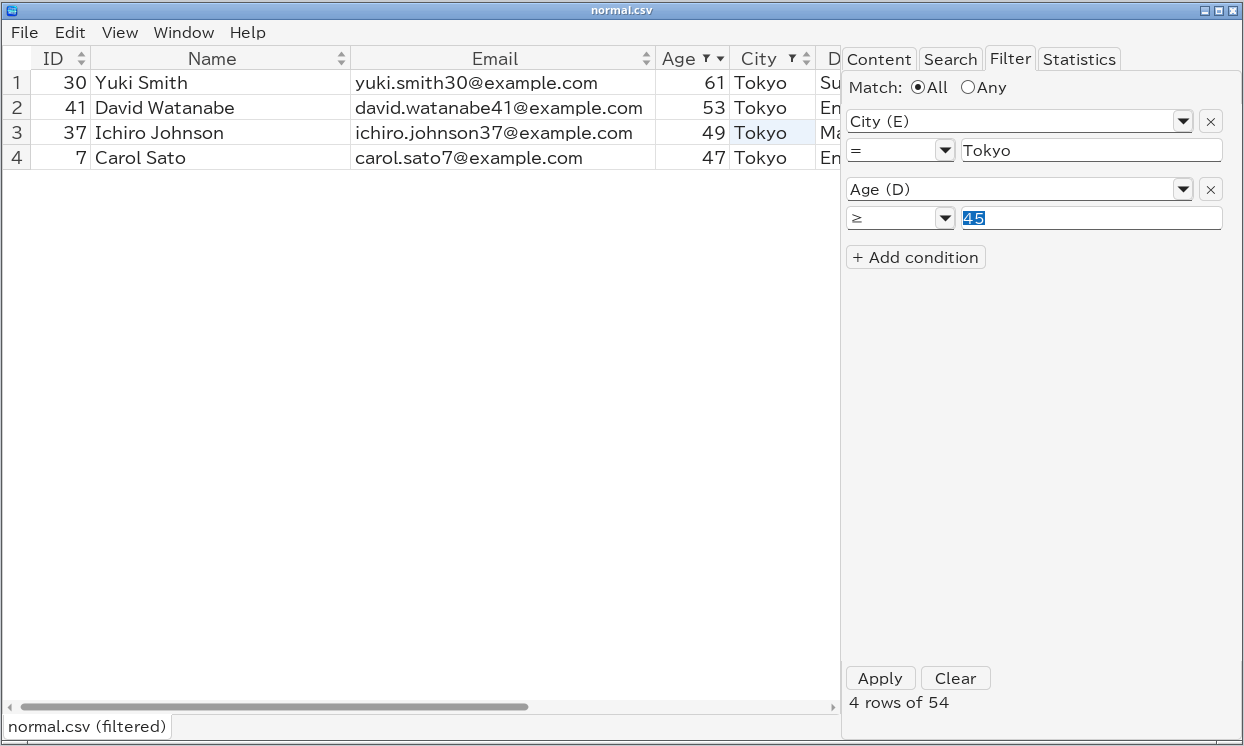
Enter)でフィルタを適用します。その下の行に「4 rows of 54」のように結果が表示されます。
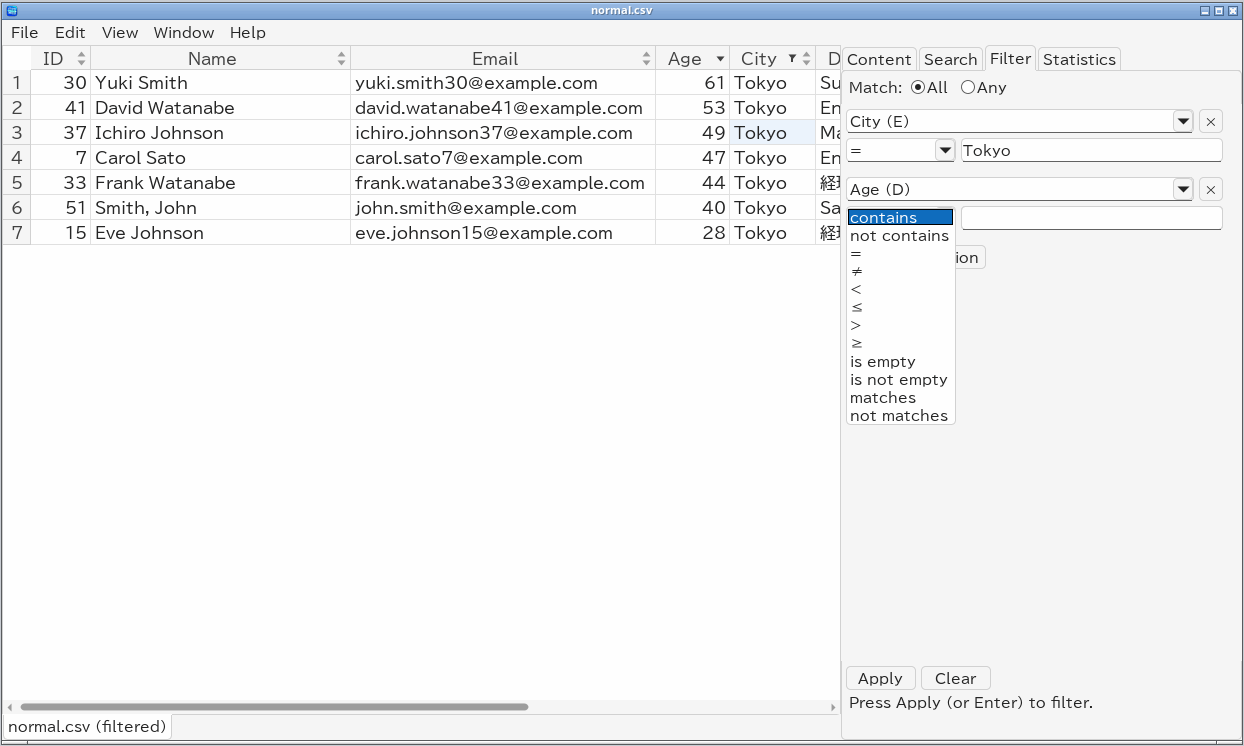
演算子は contains(含む)、not contains(含まない)、=、≠、<、 ≤、>、≥、is empty(空)、is not empty(空でない)、matches、 not matches(正規表現)、is a number(数値)、is a date(日付)です。比較はセルの型に従います。数値は数値として、日付は日付として比較し、= 2024-01-31 はその日のどの時刻にも一致します。詳しくは 並べ替え・フィルタ・検索・統計 を参照してください。
Edit → Clear Filter、または列メニュー・セルメニューの Clear Filter でフィルタを解除します。
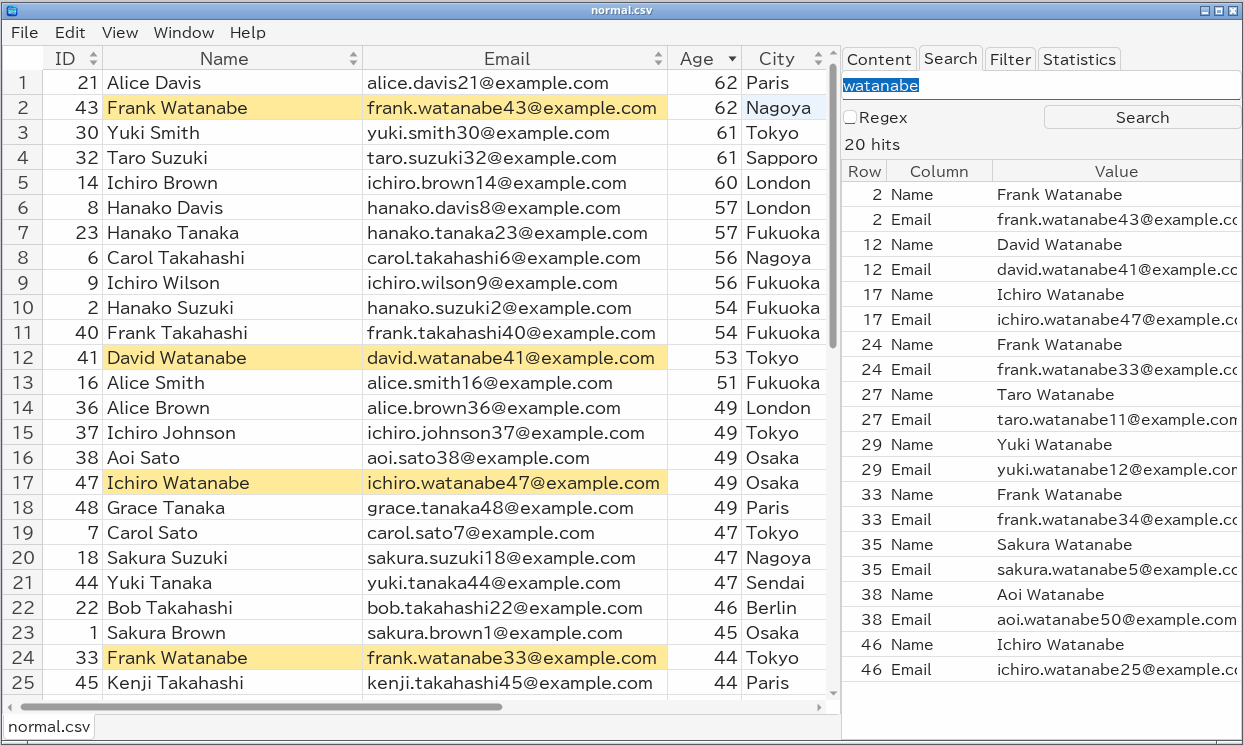
Edit → Find...(Ctrl+F)で Search ペインを開きます。文字列を入力して Enter を押すか Search をクリックします。
Edit → Column Statistics(Ctrl+Shift+I)、または列メニュー・セルメニューの Column Statistics で、現在の列の Statistics ペインを開きます。上部の一覧から別の列を選べます。
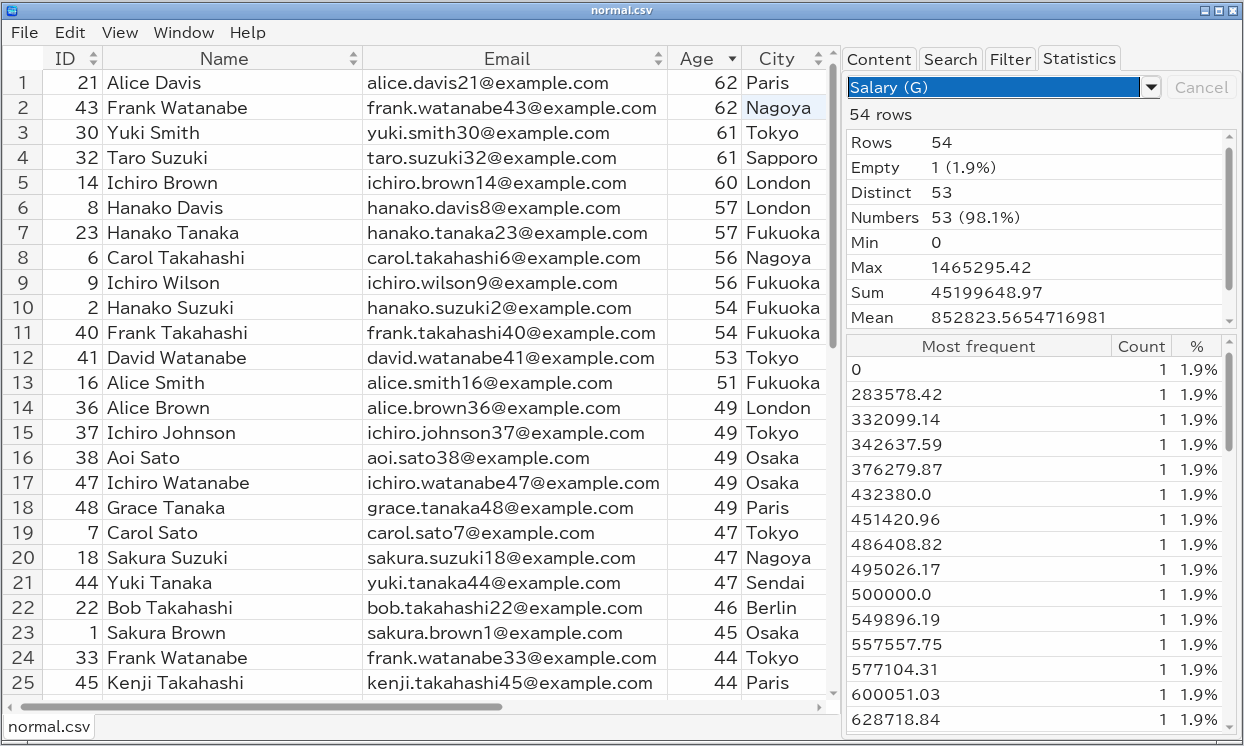
どのグラフを使い、どう読むかは、グラフと集計 で例とともに説明しています。
Edit → Histogram...(Ctrl+Shift+H)、または列メニュー・セルメニューの Histogram で、現在の列のヒストグラムを別ウィンドウで開きます。上部の Column 一覧から別の列を選べます。その横には「53 numbers in 30 bins, 1 empty」(53 個の数値を 30 区間に集計、空 1 件)のように集計内容が表示されます。
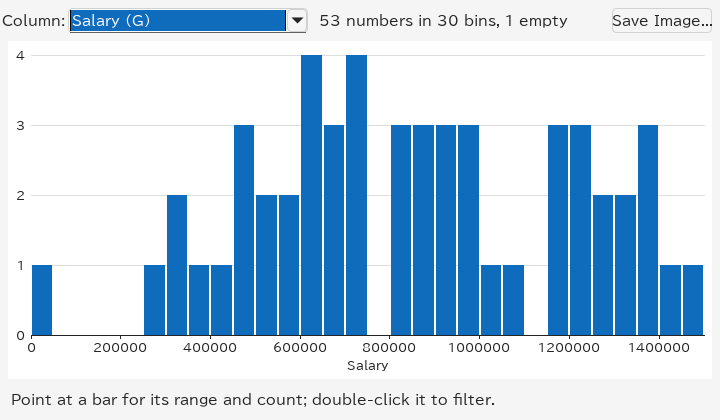
[600000, 650000): 4 (7.5%) のように範囲と件数が表示されます。範囲は下限を含み上限を含みません([ と ))。ただし数値の最後の棒は両端を含みます([1450000, 1500000])。
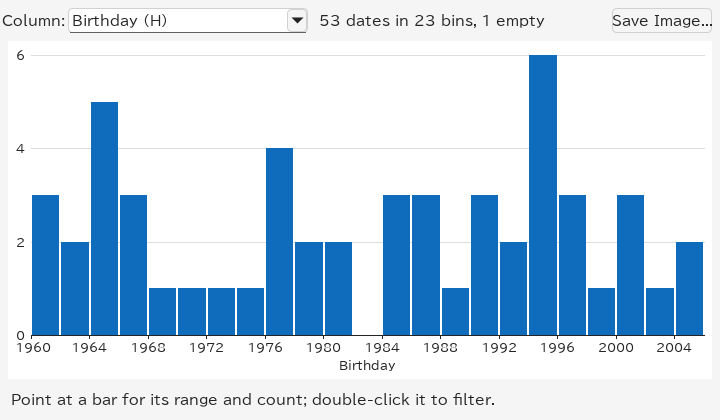
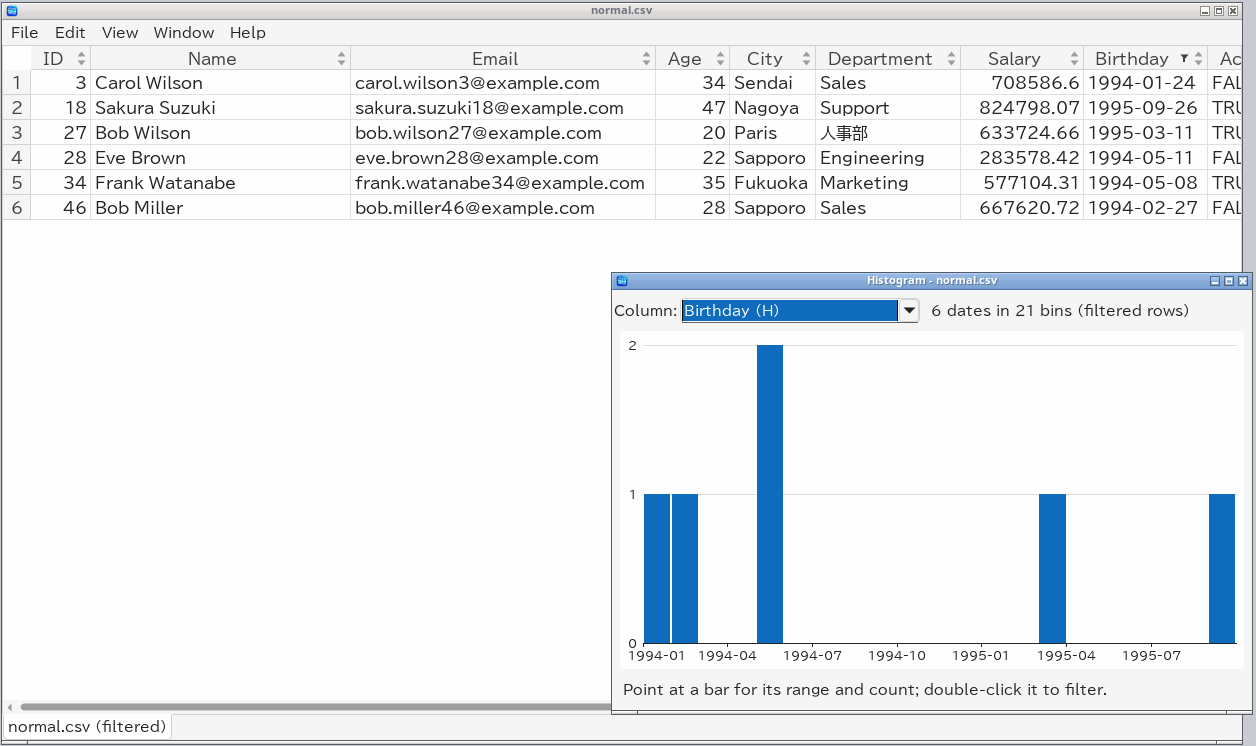
ヒストグラムは常にシートの現在の表示に追従します。Filter ペインなどでフィルタを変えると計算し直され、概要に「(filtered rows)」と表示されます。下の図は 1994〜1995 年の棒をダブルクリックしたところです。シートにはその 6 行だけが表示され、ヒストグラムはそれを月ごとの区間で表示しています。
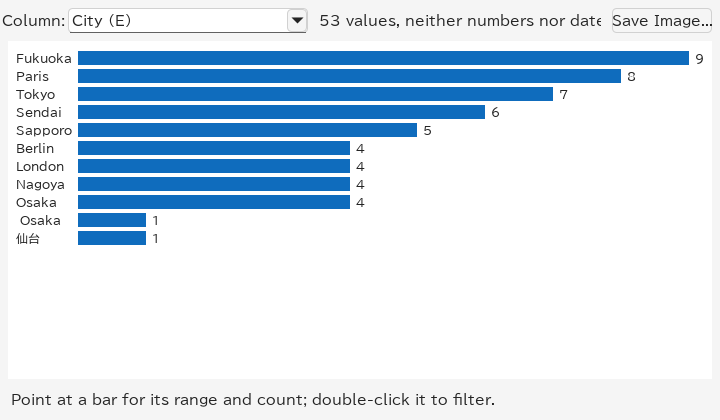
文字列の列では 1 本の棒が 1 つの値に対応し、ダブルクリックするとその値で絞り込みます。
区間の決め方は 並べ替え・フィルタ・検索・統計 で説明しています。
Save Image... で、グラフを PNG か SVG ファイルに書き出します(名前の拡張子、またはダイアログで選んだ種類で決まります)。画像はウィンドウに表示されているとおりの大きさのグラフで、軸の下に列名が入ります。
Edit → Scatter Plot...(Ctrl+Shift+P)、または列メニュー・セルメニューの Scatter Plot で、2 つの列の関係を別ウィンドウに描きます。2 列以上を選択しているときは最初の列が X、最後の列が Y になります。そうでなければ、数値か日付を含む列を(現在のセルの周りの行から判断して)選びます。Y は現在の列か、それに最も近いそのような列、X は Y の左で最も近いそのような列(なければ右の列)です。上部の X と Y で列を、Show で表示の種類を選びます。
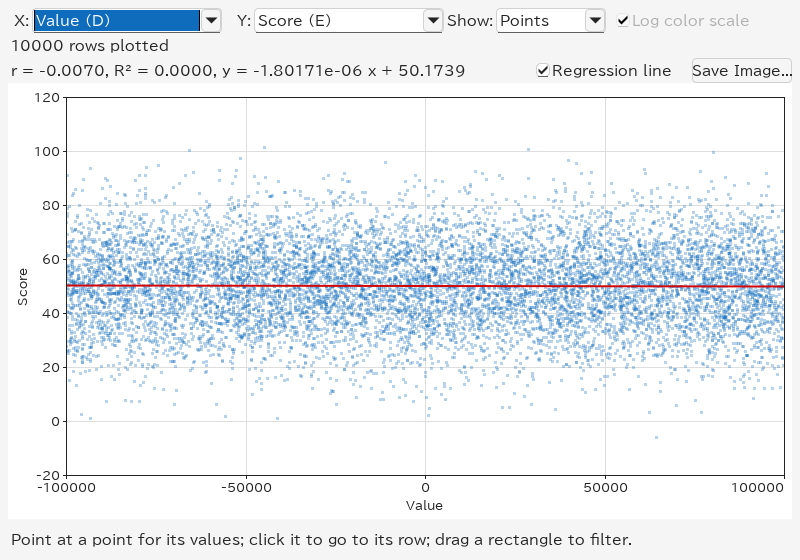
Y は数値か日付である必要があります。X は数値・日付のほか、テキストでもかまいません(下の X がテキストのとき:箱ひげ図 を参照)。どちらかの値が空、または別の種類の値である行は描かれず、概要に「skipped」として数えられます。
概要の下の行には、r = 0.0945, R² = 0.0089, y = 2641.23 x + 744351 のように 2 つの列の関係の強さが表示されます。ピアソンの相関係数 r(−1〜1)、その 2 乗の R²、最小二乗法による回帰直線です。点の抽出ではなく、描いたすべての行から計算します。Regression line でその直線をグラフに描きます。日付の列では値がマイクロ秒単位になってしまうため、直線の式は表示しません。
x [-30000, -25000) × y [60, 65): 22 rows (0.2%) のように範囲と件数が表示されます。ダブルクリック すると、シートをそのマスの行に絞り込みます。
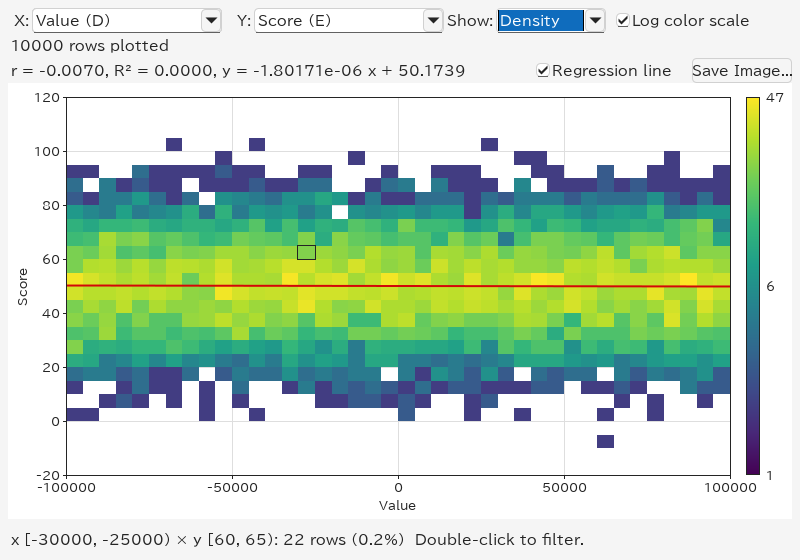
ヒストグラムと同じく、グラフはシートの現在の表示に追従するので、絞り込んだ後は残った行で描き直されます。Edit → Clear Filter ですべての行に戻ります。詳しくは 並べ替え・フィルタ・検索・統計 を参照してください。
X の列がテキスト(都市名や部署名など)のときは、その値がカテゴリになり、カテゴリごとに列を割り当てます。多い順に上位 30 個の値と、残りをまとめた (other) です。このとき Show は Box Plot に切り替わります(Box Plot はこのときだけ選べます)。
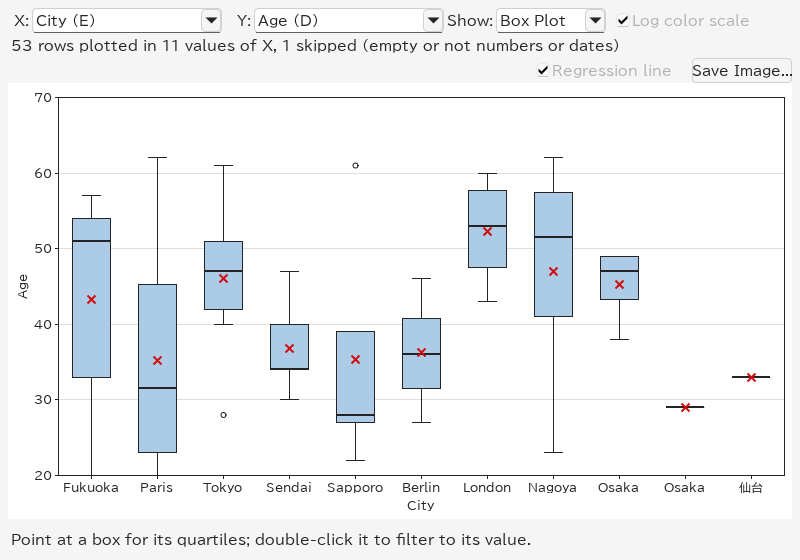
カテゴリには相関係数や回帰直線はなく、長方形のドラッグもできません。
Save Image... で、グラフを表示どおり(グラフの種類、色の目盛り、回帰直線、軸の見出しの列名)に PNG か SVG ファイルに書き出します。種類は名前の拡張子(.png か .svg)、またはファイルダイアログで選んだ種類で決まります。SVG ファイルでは線や文字がどの大きさでもくっきり表示されます。散布図の点は、SVG の中に画像として入ります。
例を交えた使い方は グラフと集計 も参照してください。
Edit → Group By...(Ctrl+Shift+G)か、列メニューの Group By… で、現在のシートの行をいくつかの列の値ごとに数え、結果を Group By という新しいシートに表示します。ピボットテーブルや SQL の GROUP BY に当たる機能です。
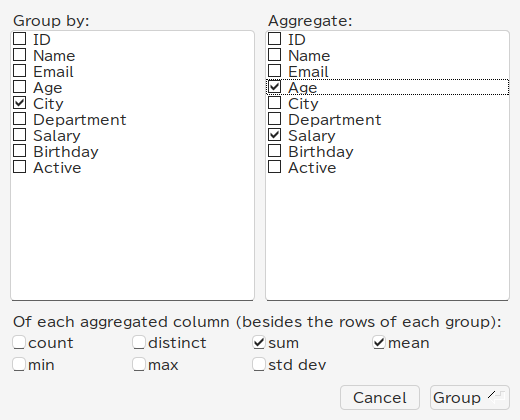
結果はグループごとに 1 行で、グループの値の並べ替え順に並びます。列は、グループ化した列、count(グループの行数)、そして要約した列と関数ごとの Salary sum のような列です。現在の表示の行を対象にするので、フィルタに従います。
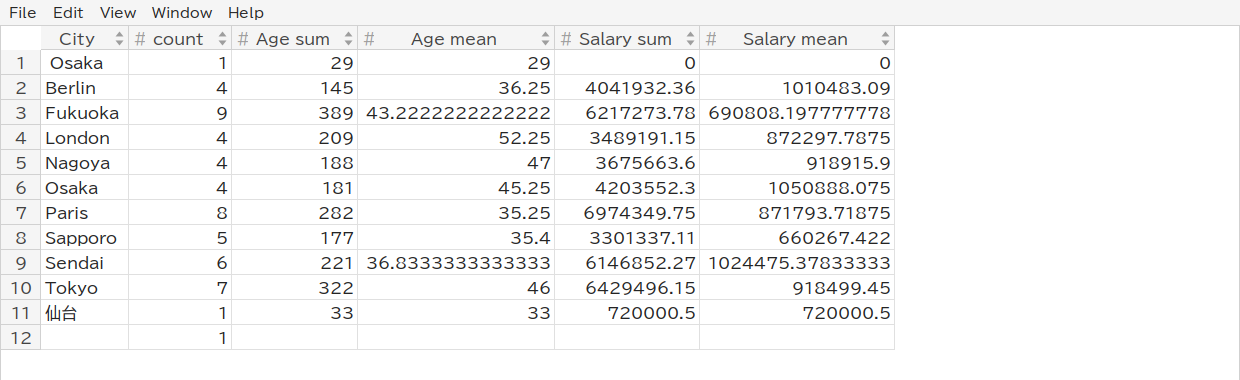
Group By シートは、ほかのシートと同じように並べ替え、フィルタ、エクスポート、さらに集計ができます。もう一度集計すると置き換わります。結果はその時点のスナップショットで、元のシートが変わっても更新されませんが、ファイルを再読み込みしても残ります。空のセルはそれだけで 1 つのグループになります。値の比較方法は 並べ替え・フィルタ・検索・統計 を参照してください。
列見出しを右クリックして Hide Column を選びます。複数の列を選択しているときにそのうちの 1 つを右クリックすると、Hide Columns で選択した列をまとめて隠せます。View → Show All Columns(または列メニューの Show All Columns)で再び表示します。
隠した列は、カーソル移動、コピー、エクスポートでは飛ばされます。並べ替え、フィルタ、統計には引き続き使えます。
列見出しを右クリックして Freeze Columns up to Here を選ぶと、その列とそれより左の列が、横にスクロールしても動かなくなります。列メニューの Unfreeze Columns か View → Freeze Columns で解除します。少なくとも 1 列は固定せずに残す必要があります。
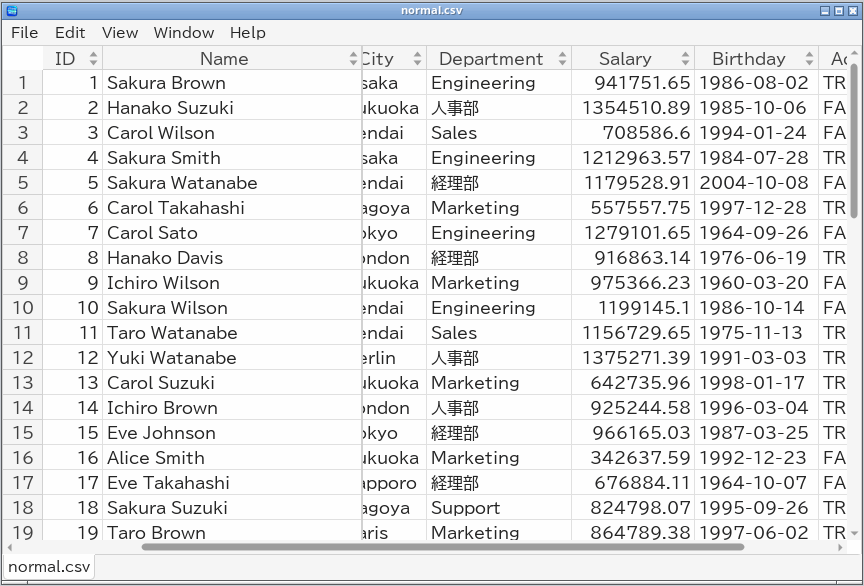
TableSkim は最初に読んだ 1,000 行から各列が何を含んでいるかを判断し、見出しに印を付けます:数値は #、日付・日時は @、真偽値(TRUE / FALSE)は ?。テキストや混在した列には印を付けません。テキストのセルは読み取れる型として数えるので、42 や 3.5 が並ぶ CSV の列は数値の列です。値の 90% がそろっていれば、紛れ込んだ値(数値の中の - など)があっても型は変わりません。
列見出しのメニューの Format で、列の値の表示方法を変えられます。サブメニューの 1 行目には「Type: Number (whole numbers)」のように列の型を表示します。
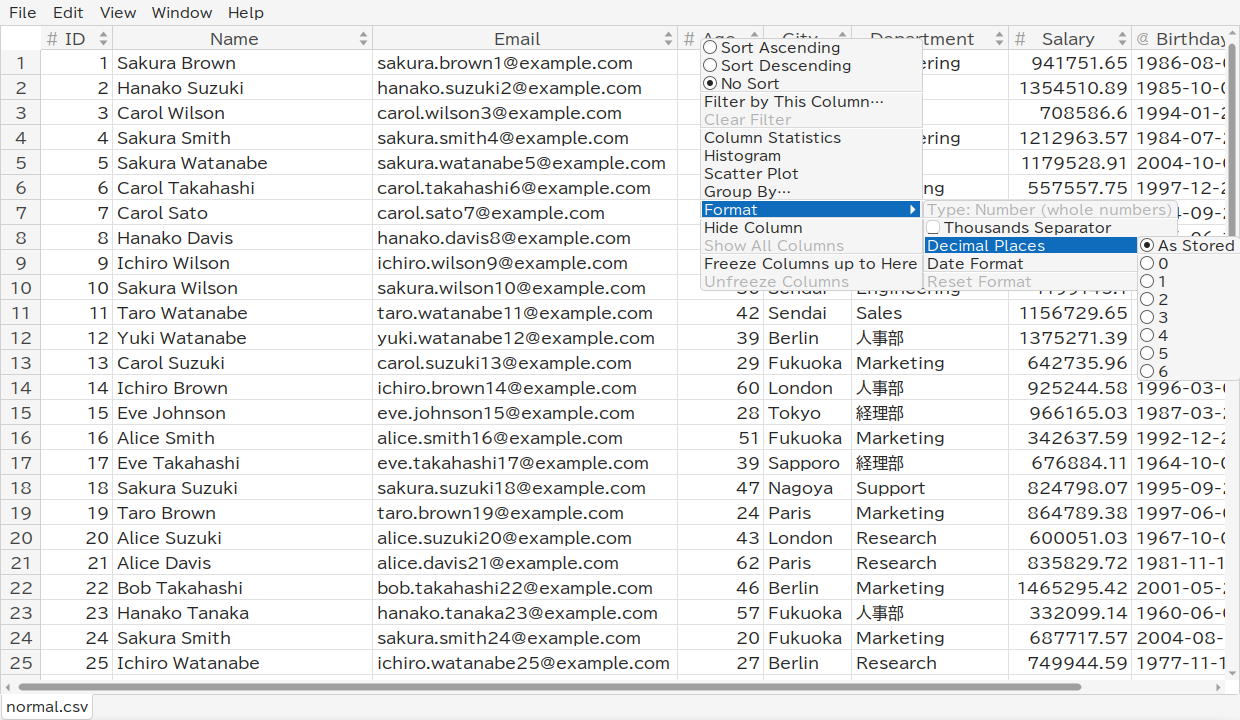
1234567.5 を 1,234,567.5 と表示します。
1234.5678 を 2 桁なら 1234.57)。
2024-01-31、2024/01/31、01/31/2024、31/01/2024、2024年1月31日、Jan 31, 2024 から選びます。時刻はそのまま表示します。
複数の列を選択しているときにそのうちの 1 つを右クリックすると、選択した列すべてに適用します。テキストとして保存された数値や日付も整形します。変わるのは表示だけで、並べ替え、フィルタ、コピー、エクスポートは元の値を使います。表示形式はこのウィンドウのシートごとに保持され、ファイルを再読み込みしても残ります。
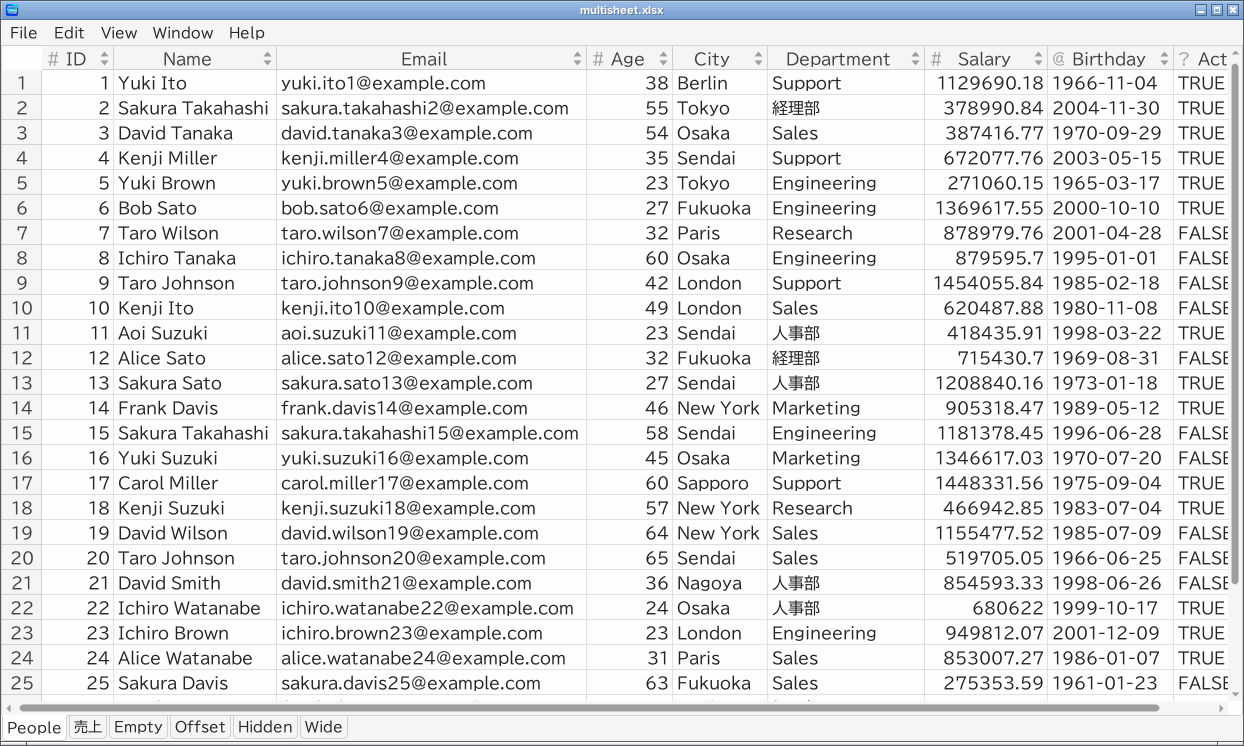
Excel ブックやデータベースでは、ワークシート・テーブル・ビューごとのタブがウィンドウ下部に並びます。タブをクリックして切り替えます。並べ替え、フィルタ、非表示・固定の列はシートごとに保持されます。
DuckDB、SQLite、Parquet、JSON ファイルでは、Edit → Run SQL... (Ctrl+E)で SQL ウィンドウを開きます。クエリを入力して Run (Ctrl+Enter)を押すと、結果が SQL Result という新しいシートに表示されます。
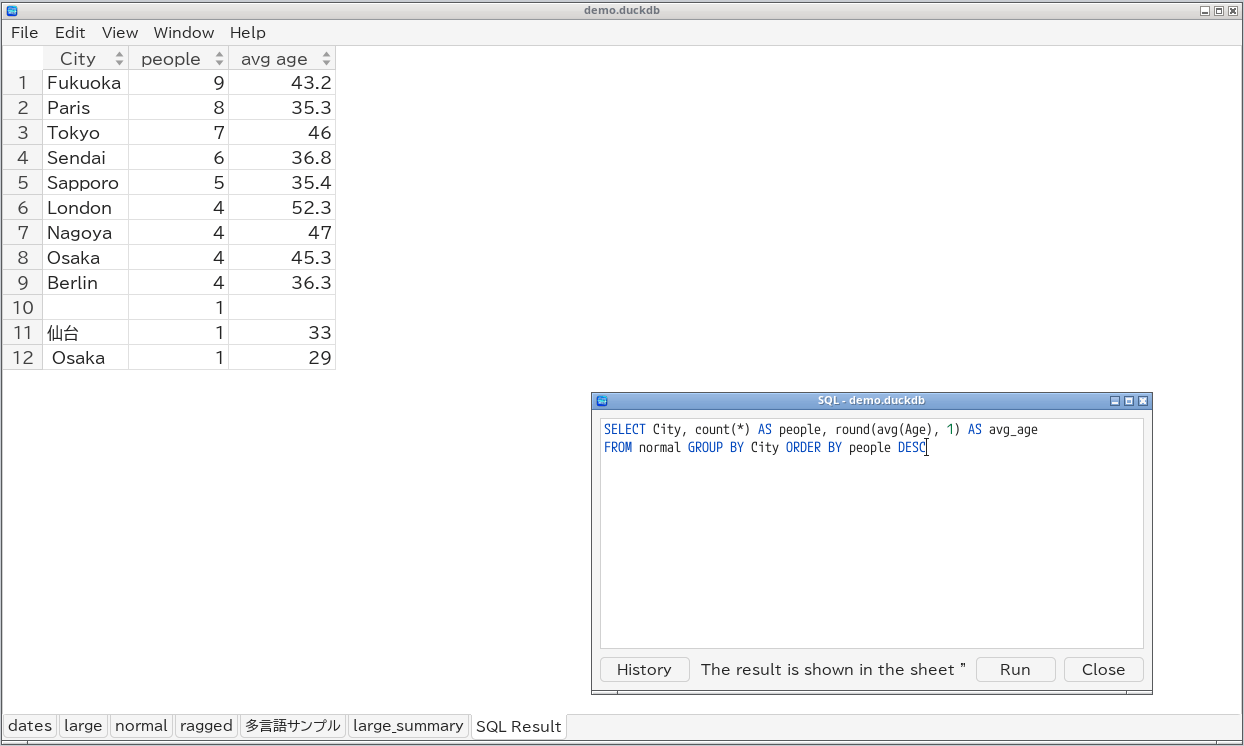
SQL ウィンドウには履歴(History、Ctrl+Up / Ctrl+Down)と補完(Tab)があります。詳しくは SQL の実行 を参照してください。
Ctrl+Shift+E):現在のシートを表示どおり(並べ替え・フィルタ適用後、非表示の列を除く)に CSV、TSV、Excel、Parquet で保存します。
どちらも Cancel ボタン付きの進捗ダイアログを表示して実行します。詳しくは エクスポートと変換 を参照してください。
CSV / TSV と Excel ファイルのセルは、編集モードでだけ変更できます。Edit → Edit Mode(Ctrl+Shift+M)で編集モードを切り替え、編集モード中はタイトルに [Editing] と表示します。編集モードでは、F2、Enter、文字入力、ダブルクリックでセルを編集し、Delete で選択したセルを空にします。Edit → Paste(Ctrl+V)でタブ区切りテキストを貼り付け、Edit → Undo / Redo で変更を取り消し・やり直し、File → Save(Ctrl+S)か File → Save As...(Ctrl+Shift+S)で保存します。編集したセルは保存するまで緑色で表示します。詳しくは セルの編集 を参照してください。
Ctrl+Shift+T):tail -f のように、伸びていくファイルの末尾を表示し続けます。ファイルを 0.5 秒ごとに確認し(Auto Revert のオン・オフにかかわらず)、行が増えるたびに現在のセルを最後の行に移します。圧縮されていない CSV / TSV ファイル(UTF-8 か Shift_JIS)では追記された行だけを読むので、大きなログファイルでも追従できます。書き込み途中の行は、行末まで書かれてから表示します。それ以外のファイルや、追記ではなく書き直されたファイルは読み直します。並べ替えやフィルタを掛けたシートでは、新しい行も並べ替え・絞り込みます。もう一度選ぶと追従をやめます。
再読み込みの後、SQL の結果シートは最後のクエリを実行し直して更新されます。保存していない編集があるときは、Revert は破棄してよいか確認し、Auto Revert は読み直しません(その間にファイルが変更されると、タイトルに (changed on disk) と表示します)。
View メニュー:
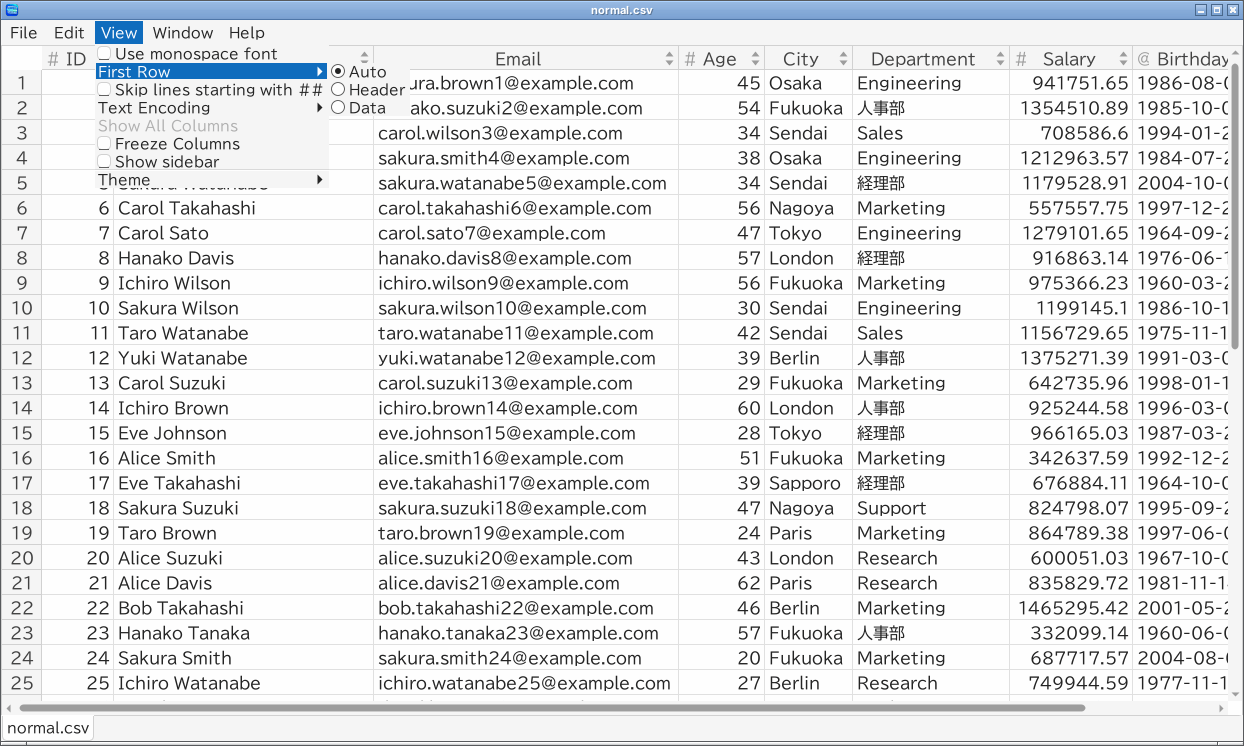
| 項目 | 効果 |
|---|---|
| Use monospace font | セルを等幅フォントで表示する |
| First Row | 先頭行を Auto(見出しらしければ列名)、Header(列名)、Data(データ)のどれとして扱うか(CSV / TSV / Excel) |
| Skip lines starting with ## | テキストファイルの ## 行を読み飛ばす(VCF では既定でオン) |
| Text Encoding | CSV / TSV の文字コード:UTF-8、UTF-16LE、UTF-16BE、Shift_JIS(CP932) |
| Show All Columns | 隠した列を再び表示する |
| Freeze Columns | 選択中の列までを固定する、または固定を解除する |
| Show sidebar | サイドバーを表示・非表示にする |
| Theme | 外観を Fluent、Basic、Plastic、GTK+、Gleam、Oxy から選ぶ |
現在のファイルに当てはまらない項目(Parquet ファイルでの見出しの設定など)は選択できません。
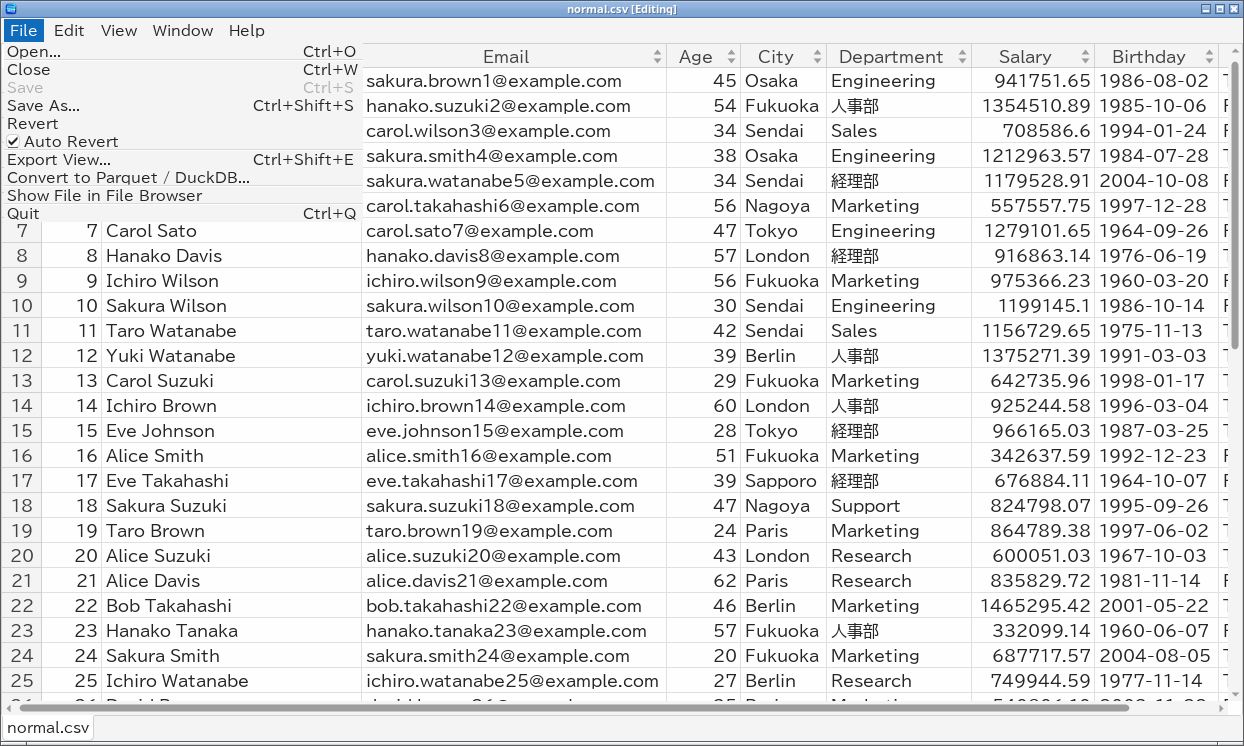
| File メニュー | ショートカット |
|---|---|
| Open... | Ctrl+O |
| Open Recent | |
| Close | Ctrl+W |
| Save(編集モード) | Ctrl+S |
| Save As...(編集モード) | Ctrl+Shift+S |
| Revert | |
| Auto Revert | |
| Follow End of File | Ctrl+Shift+T |
| Export View... | Ctrl+Shift+E |
| Convert to Parquet / DuckDB... | |
| Show File in File Browser | |
| Quit(macOS ではアプリケーションメニュー) | Ctrl+Q |
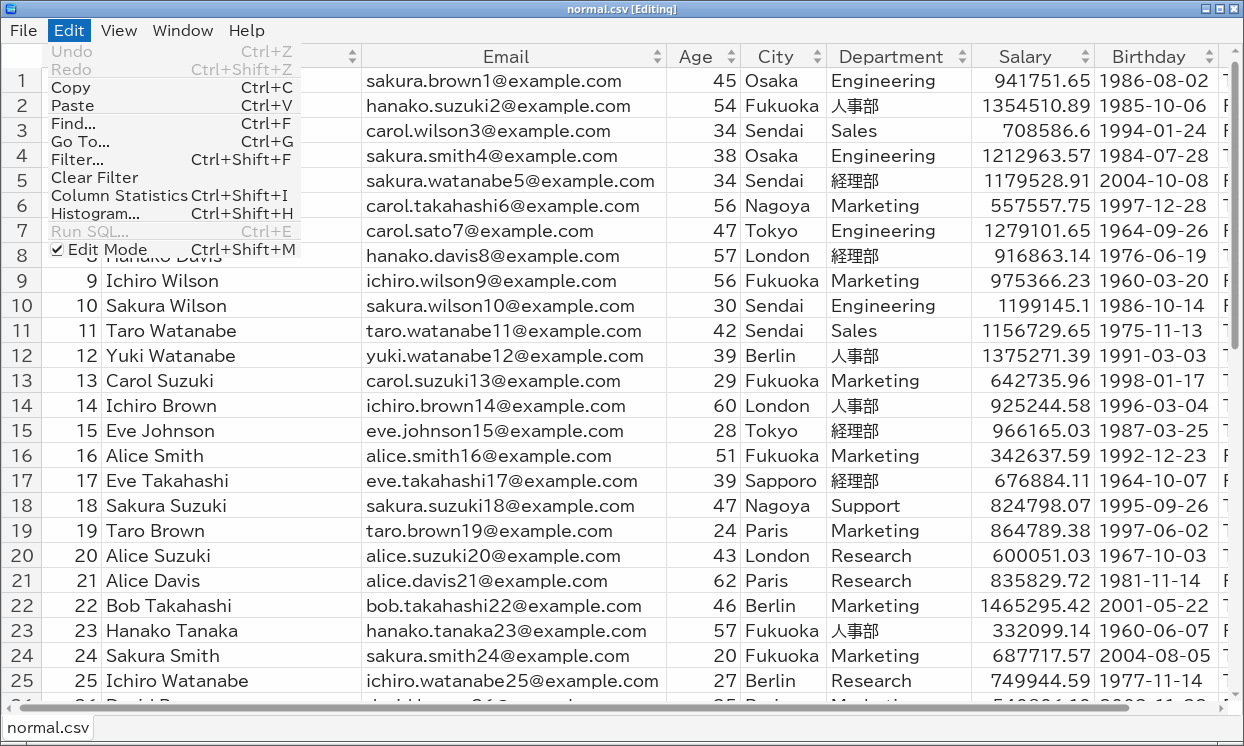
| Edit メニュー | ショートカット |
|---|---|
| Undo(編集モード) | Ctrl+Z |
| Redo(編集モード) | Ctrl+Shift+Z |
| Copy | Ctrl+C |
| Paste(編集モード) | Ctrl+V |
| Find... | Ctrl+F |
| Go To... | Ctrl+G |
| Filter... | Ctrl+Shift+F |
| Clear Filter | |
| Column Statistics | Ctrl+Shift+I |
| Histogram... | Ctrl+Shift+H |
| Scatter Plot... | Ctrl+Shift+P |
| Group By... | Ctrl+Shift+G |
| Run SQL... | Ctrl+E |
| Edit Mode | Ctrl+Shift+M |
| Help メニュー | ショートカット |
|---|---|
| User Manual | F1 |
| About... |
Help → User Manual(F1)で、このマニュアルを別ウィンドウで開きます。システムの言語が日本語なら日本語版、それ以外では英語版を表示し、右上の一覧で言語を切り替えられます。Back / Forward(Alt+Left / Alt+Right)で前に見たページに戻り、Contents で目次に移動します。マニュアルは TableSkim に組み込まれているので、オフラインでも使えます。
Help → About... でバージョンと、同梱しているサードパーティソフトウェアとフォントのライセンスを表示します。